
A08 · 约 10 分钟
写好第一封开发信并检查发送结果
选对客户、写清重点、修改草稿,再核对最终收件人和发送状态。
更新:2026-10-09 · 适用:负责客户且有外发权限的成员
学完能做到
准备好一封经过人工检查的邮件,并能判断它是草稿、已提交发送,还是发送失败。
操作入口:线索详情 → 开发信 · 起草并发送
打开功能(需要登录) →图中企业、联系人与邮箱均为演示资料,非真实收发结果。点击截图可查看大图。
开始前准备
- 完成公司资料、知识库、客户联系人和可用发件邮箱。
- 本教程只在隔离演示模式操作,不向外部真实地址发信。实际练习先使用你自己控制的测试收件箱。
1.选择客户、沟通场景与渠道
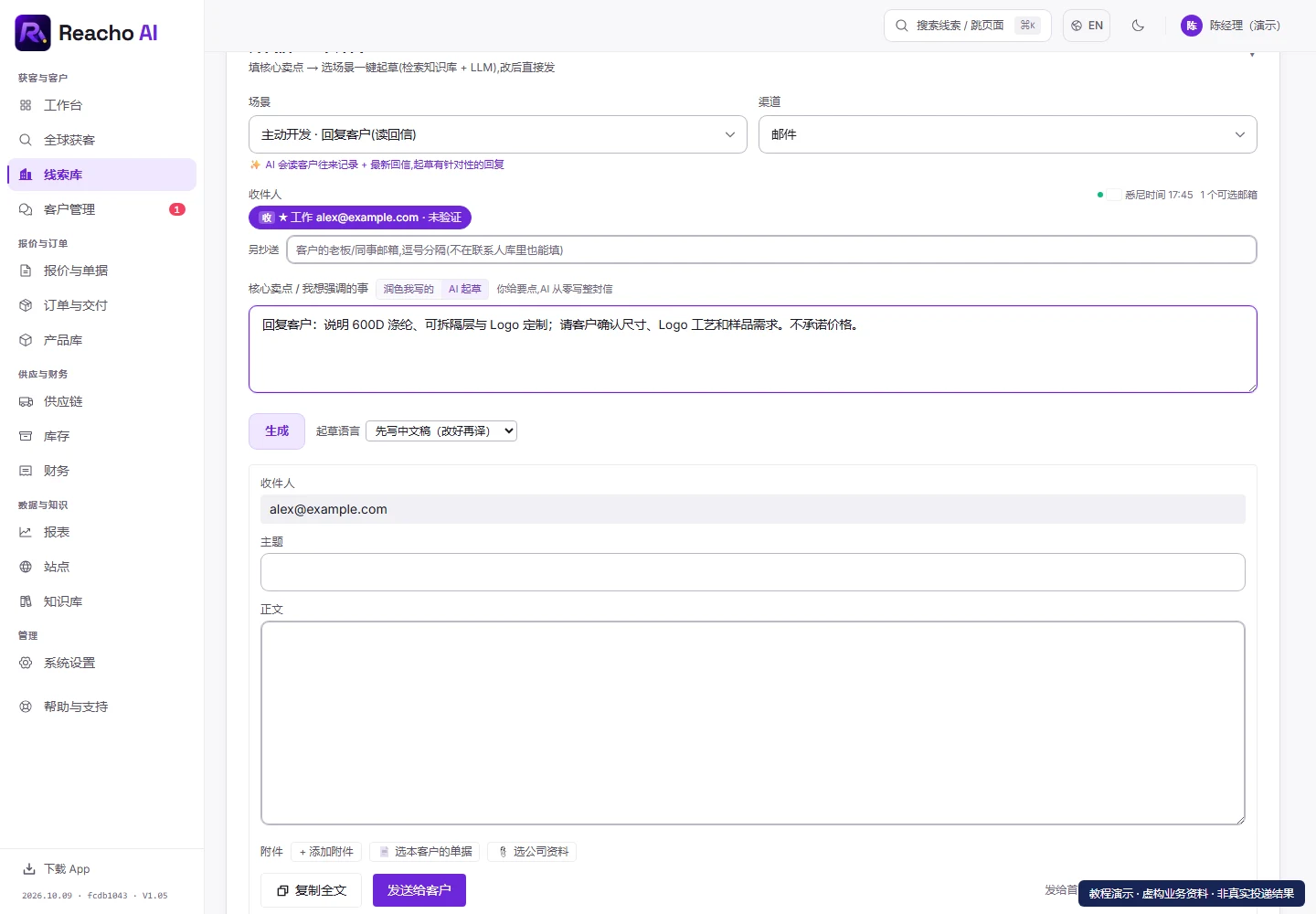
打开客户详情,展开“开发信 · 起草并发送”。选择邮件渠道,检查发件身份和收件人。
首次开发、跟进和回复不是同一场景。系统会参考已有往来,你仍需确认;本系列示例客户有演示来信,不应忽略来信机械地发送首次模板。
2.给出重点,再起草中文稿
输入此次要表达的重点,例如“介绍宠物旅行包,说明可拆隔层与 Logo 定制;先询问尺寸和样品需求,不承诺具体价格”。
可以给要点让 AI 起草,也可以写一版自己的草稿再润色。选择“先写中文稿(改好再译)”时,先检查中文意思。
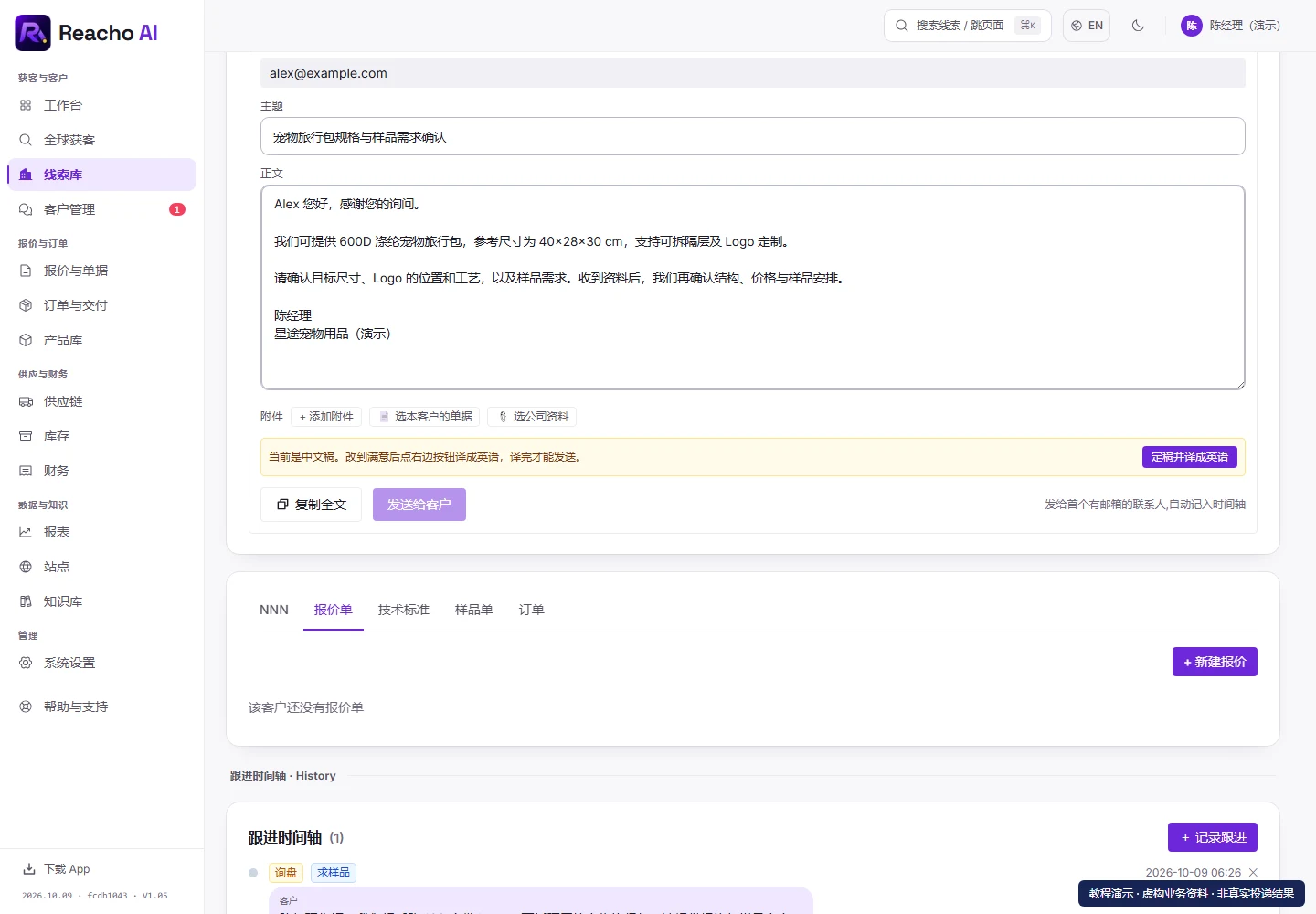
生成后逐句核实材料、MOQ、交期、价格、认证和客户称呼。图中的正文为人工整理的教学示例,不代表 AI 每次都会生成同样内容。
3.核对最终语言、收件人和附件
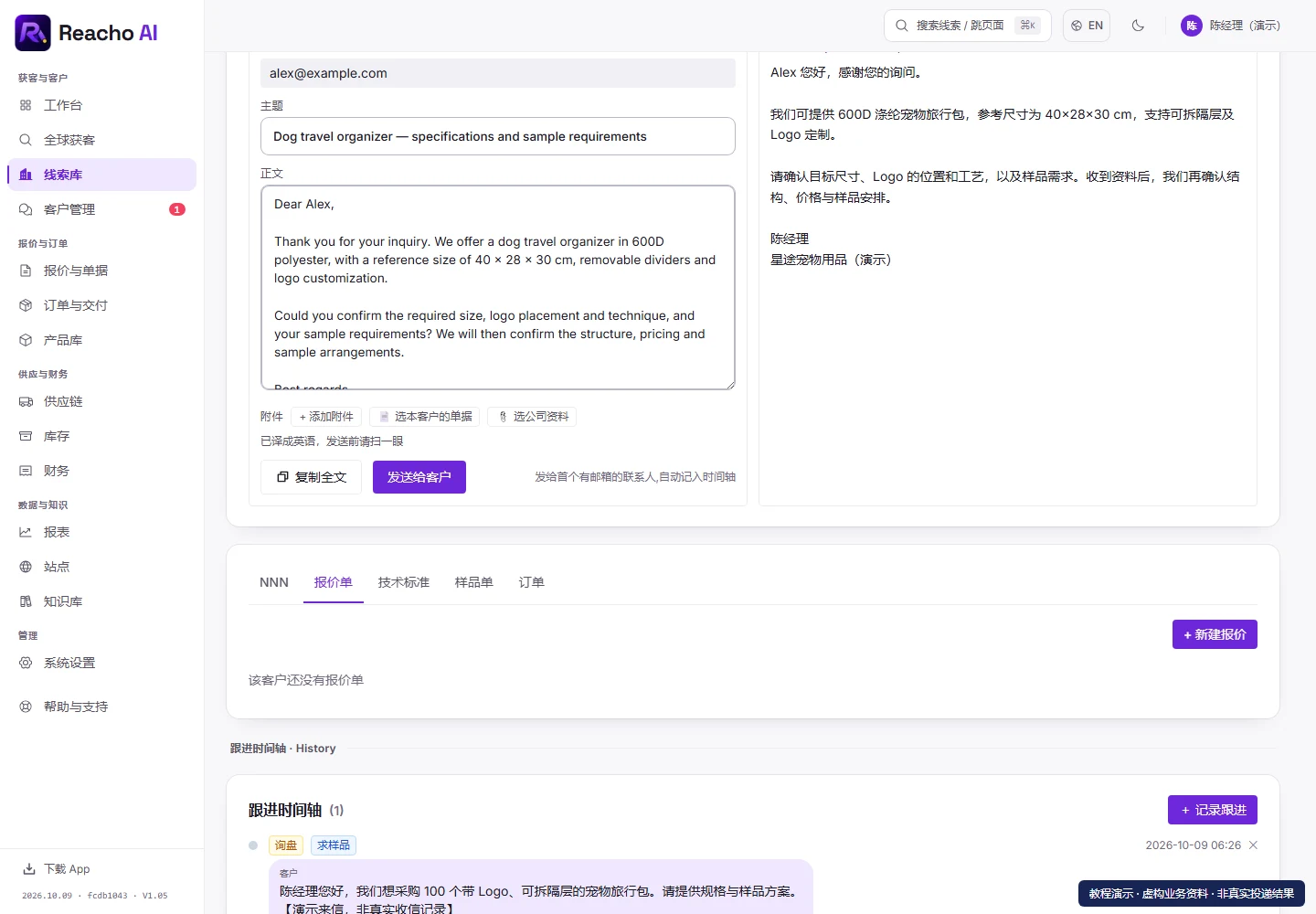
中文稿改好后按页面的定稿/翻译流程处理,重新核对将发出的语言与正文。
检查主送、抄送、发件人、主题和附件。附件如需正式版本,先完成相应确认;新手第一封建议先不挂复杂合同。
发送按钮才会触发外发。多位主送或附带抄送时,仔细阅读页面提示,不要用真实客户名单练习批量操作。
4.回到时间轴或客户沟通核对记录
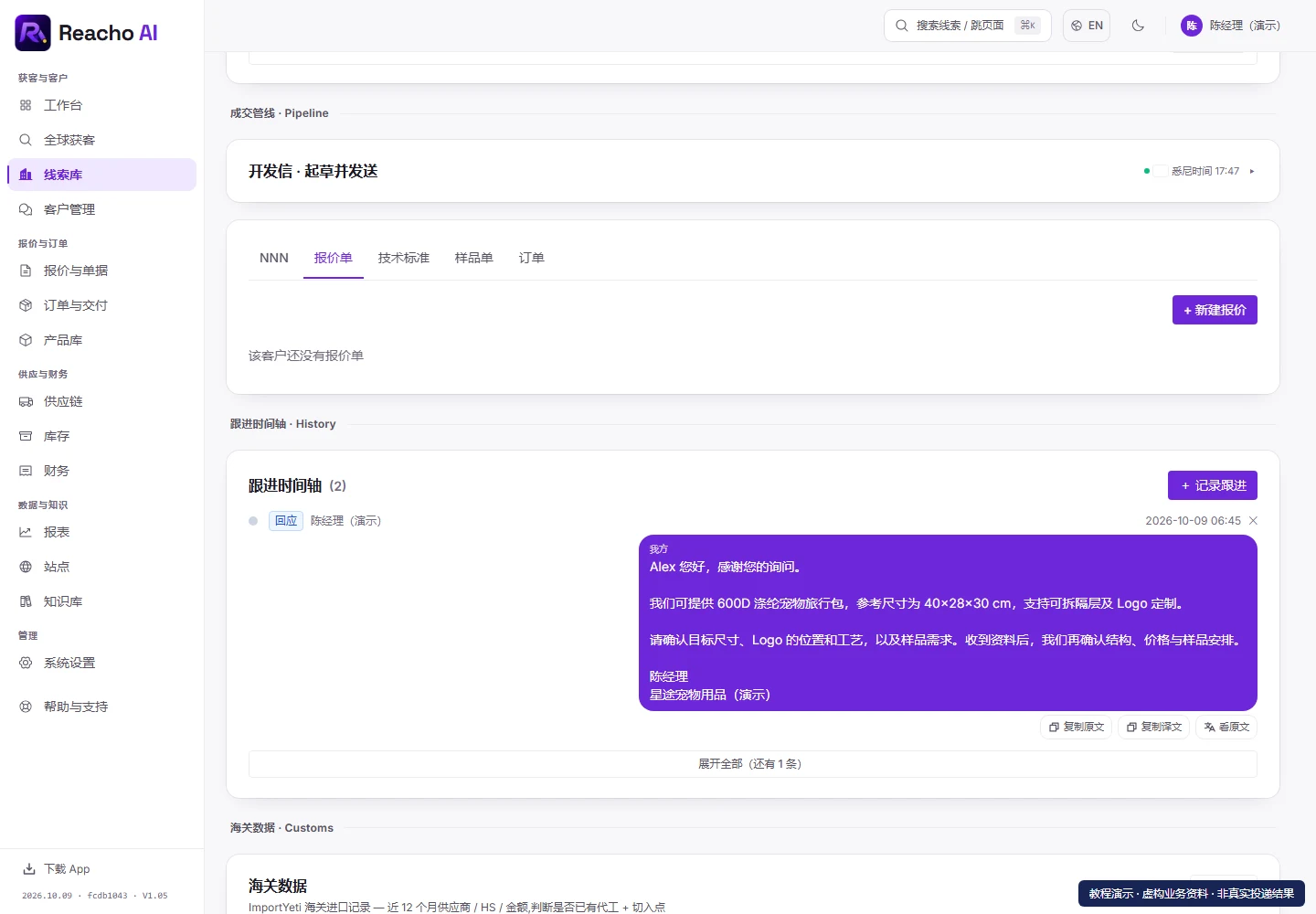
提交后查看成功或失败反馈,并核对客户时间轴中的邮件记录。失败时先读原因,再决定修正或重试。
“已发送”记录不等于对方收件箱已收到,更不等于已读。需要验证投递时,在自己控制的测试邮箱中核对;退信和垃圾箱也要检查。
本图只展示隔离演示模式产生的系统记录,没有真实邮件投递。
做完后检查这几项
- 草稿内容符合实际业务,没有未经确认的承诺。
- 最终收件人、语言、主题、附件和发件身份正确。
- 能区分草稿、发送失败、系统已发记录与真实投递。
常见问题
- 为什么有草稿却不能发送?
- 按页面检查发件身份、收件人、邮箱验证、权限、额度以及附件状态。不要反复生成草稿来解决发件配置问题。
- 生成内容不够准确怎么办?
- 补充公司和知识库资料、提供更具体的要点,再人工修改。不要把客户没确认的条件交给 AI 猜。
- WhatsApp 也是点一下就发出去吗?
- 不是。WhatsApp 使用应用跳转和草稿带入,仍需要你在目标应用确认发送,不能把跳转成功当送达。
积分与用量:AI 起草、重新生成、定稿翻译和邮件发送可能分别计量。不要把“一封邮件”理解为只扣一次;完成后到用量页查看明细。