
G03 · 约 6 分钟
设置自动发送条件和每日上限
在确认草稿质量后,为已有合格线索设置可控的自动发送范围。
更新:2026-10-09 · 适用:主账号
学完能做到
在确认草稿质量后,为已有合格线索设置可控的自动发送范围。
操作入口:自动客户跟进 → 工作方式和每日上限
打开功能(需要登录) →适用条件:会真实外发。教程截图停留在配置检查,不开启对外自动发送。
图中企业、联系人与邮箱均为演示资料,非真实收发、交易或第三方查询结果。点击截图可查看大图。
开始前准备
- 已完成草稿模式检查、可用发件邮箱与业务知识。
- 确认客户范围、退订处理与团队分工。
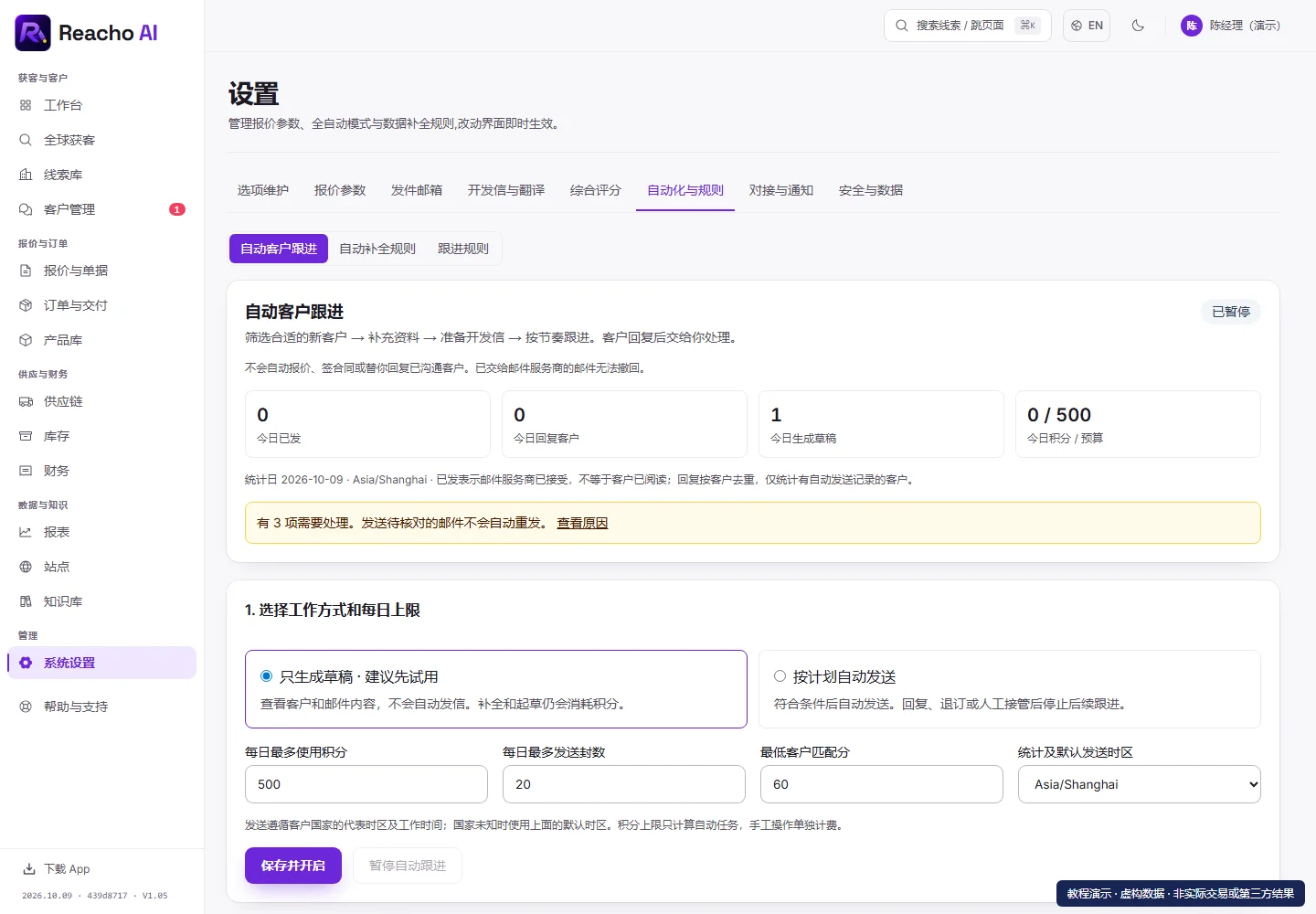
1.先检查当前候选和排除项
确认不是已回复客户或主动询盘对象,检查邮箱验证与匹配资料。自动模式只处理符合规则的已有线索。
2.设置预算、封数与时区
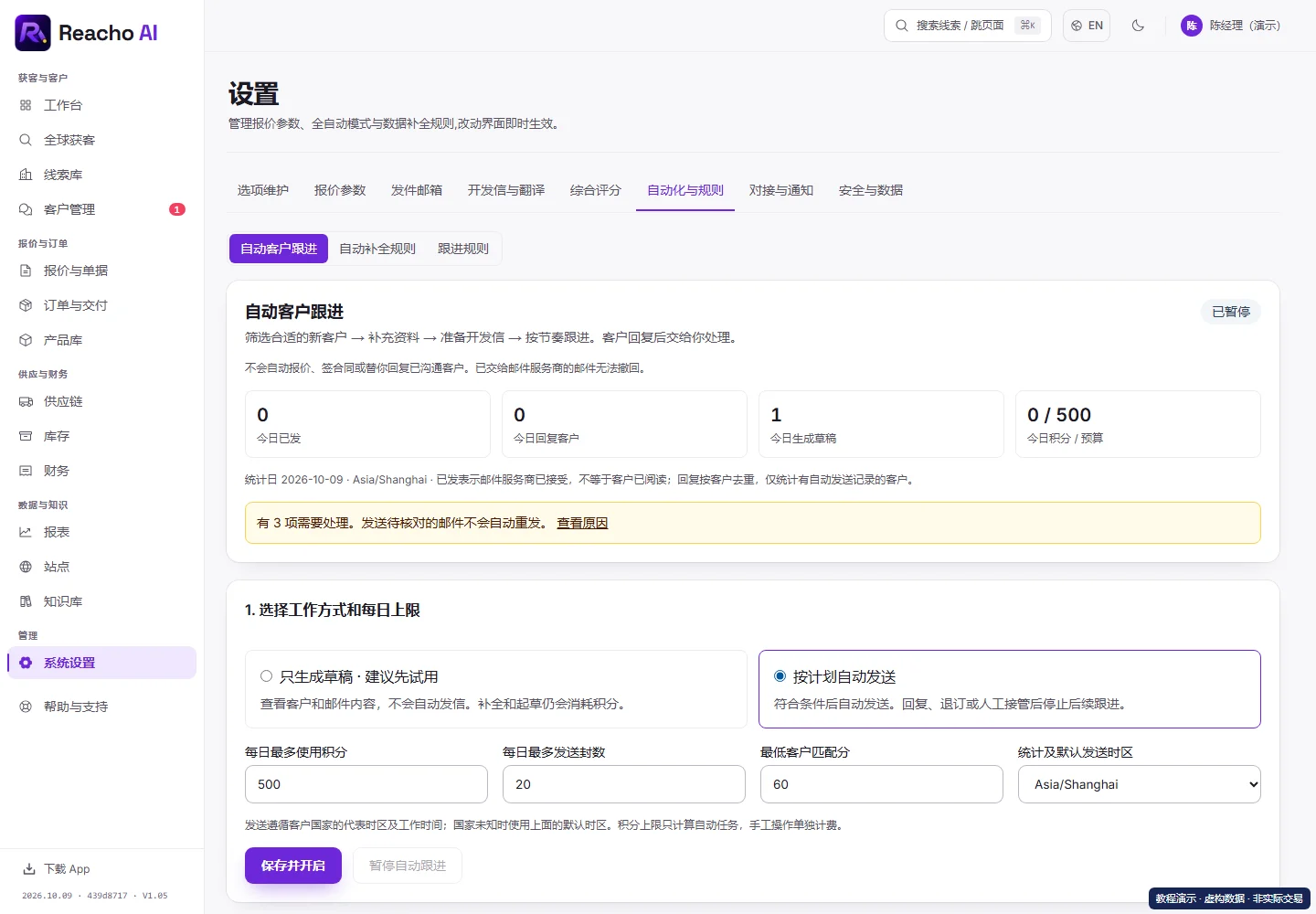
选择“按计划自动发送”,填写每日最多积分、发送封数、最低匹配分和默认时区。
系统还会在发送前检查客户状态与发件额度;每日预算不是对送达量或回复量的承诺。
3.确认后从结果监控
仔细阅读开启确认,再保存并开启。查看已发、等待与需要处理;发现规则不合适先暂停。
已交给服务商的邮件无法通过暂停撤回;实际练习应先使用自己控制的收件对象。
做完后检查这几项
- 预算、封数、时区及客户范围已核对。
- 知道如何暂停和检查发送结果。
常见问题
- 把每日封数设大是不是开发更快?
- 量不是唯一目标。应结合邮箱能力、客户相关性、回复处理能力与成本逐步调整。
积分与用量:手工查看与业务登记、AI 生成和外部查询是不同动作。执行前查看页面提示,发生扣分时到“用量”核对动作、时间与操作人。