
I01 · 约 6 分钟
邀请同事并分配角色与客户
让成员按职责协作,并核对客户归属与可操作范围。
更新:2026-10-09 · 适用:主账号或有团队管理权限的管理员
学完能做到
让成员按职责协作,并核对客户归属与可操作范围。
操作入口:团队 → 邀请成员;客户 → 业务代表
打开功能(需要登录) →图中企业、联系人与邮箱均为演示资料,非真实收发、交易或第三方查询结果。点击截图可查看大图。
开始前准备
- 确认套餐席位和成员真实工作邮箱。
- 明确管理员、业务员与只读角色的职责,不把所有人都设管理员。
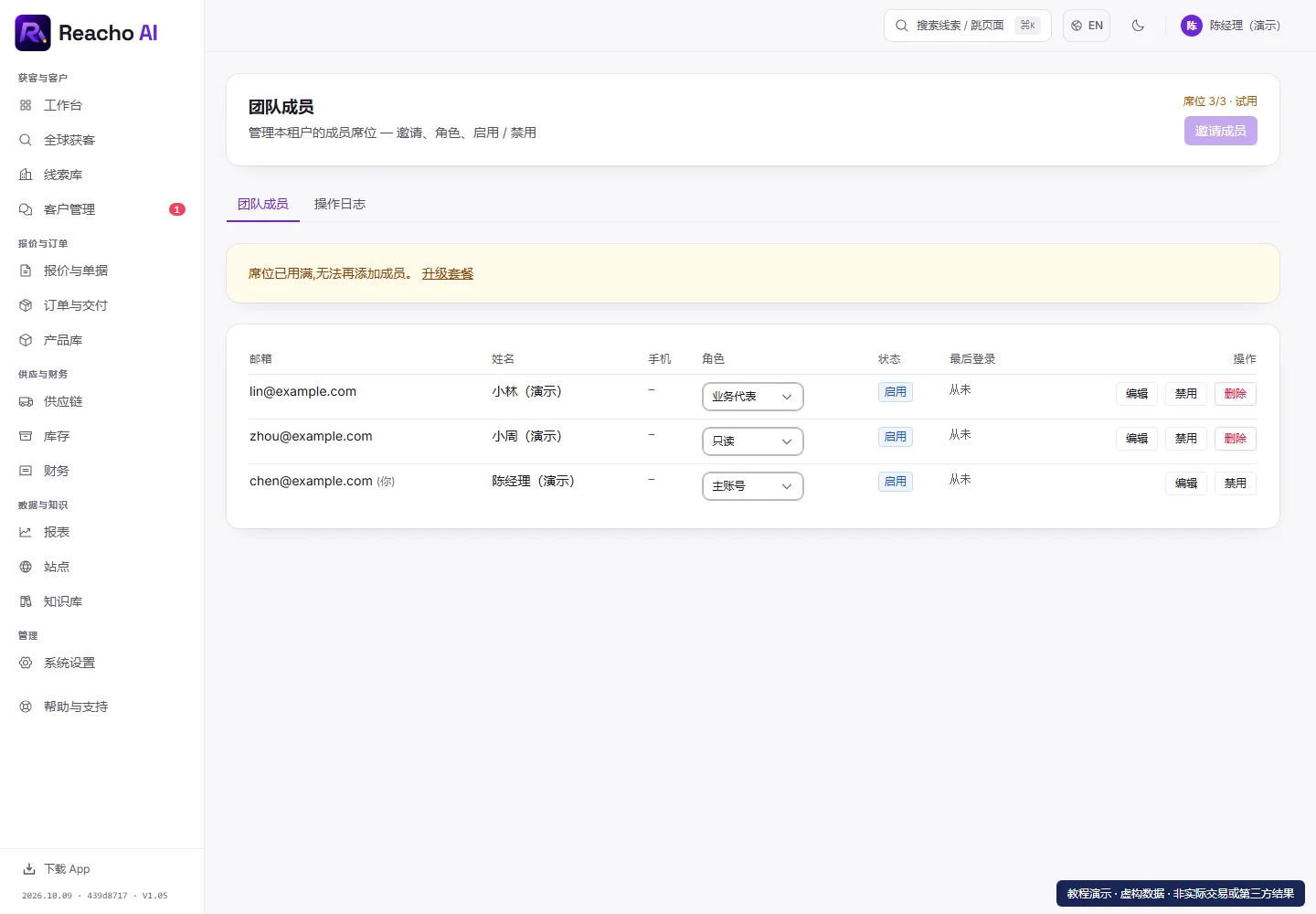
1.先查看现有成员和席位
进入团队,核对成员列表与角色。已有成员先修改或停用,不重复邀请同一个账号。
2.选择角色并邀请
按实际职责选择角色,核对邮箱后发送邀请。邀请可能向对方发送邮件,教程只展示本地演示成员,不实际通知他人。
接受邀请与被邀请状态不同,未接受的成员不能视为已经正常使用。
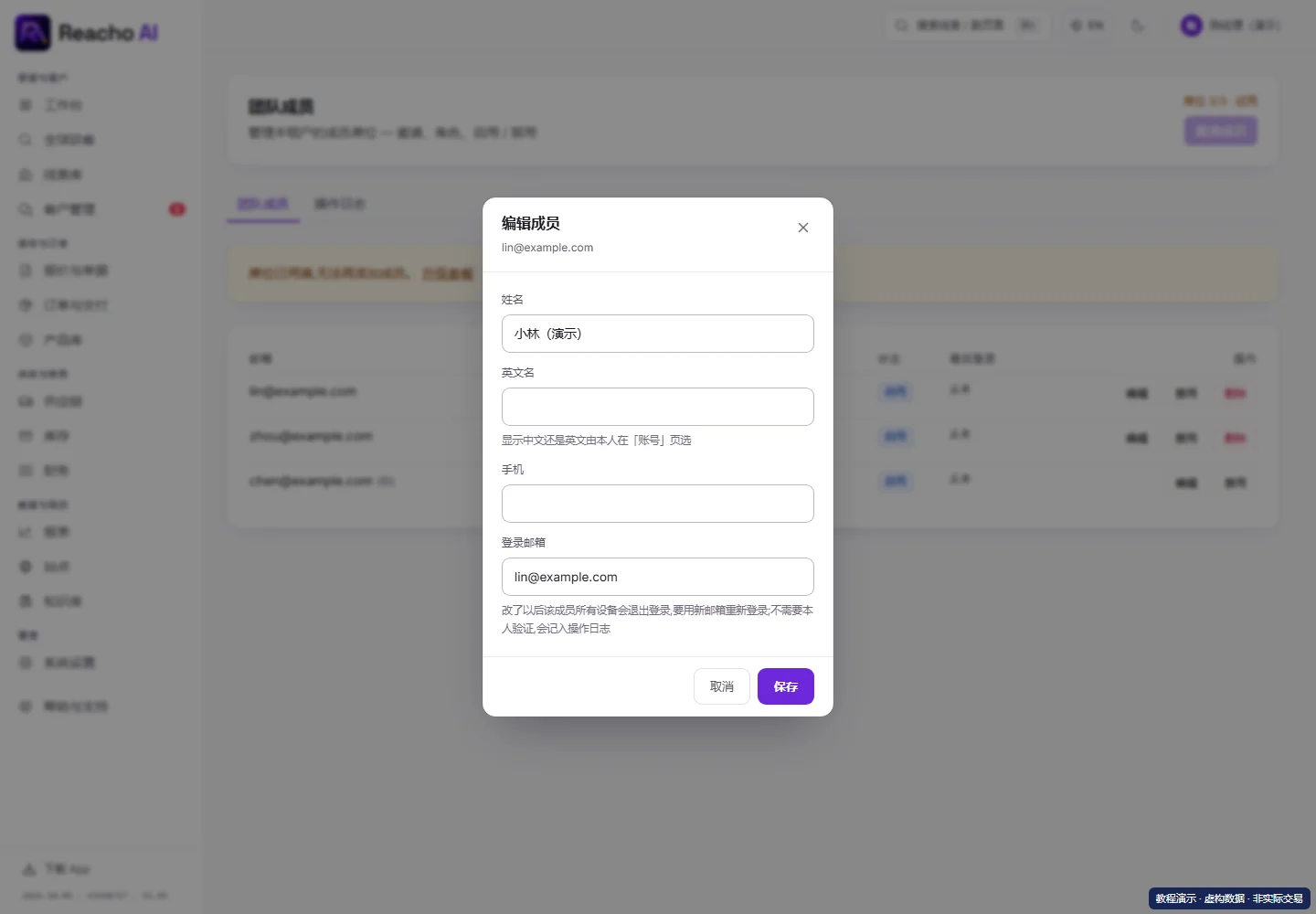
3.分配客户并验证范围
为相关客户指定业务代表。成员登录后核对能看到和能编辑的客户;只读成员不应执行外发或业务变更。
角色与客户归属共同影响权限,跨部门代管前先确认规则。
做完后检查这几项
- 角色、席位和客户负责人正确。
- 用成员视角核对过可见与可操作范围。
常见问题
- 成员看不到某个客户,是数据丢了吗?
- 先看客户负责人、共享范围、角色和筛选条件,再排查数据;不要为解决权限问题重复建客资。
积分与用量:手工查看与业务登记、AI 生成和外部查询是不同动作。执行前查看页面提示,发生扣分时到“用量”核对动作、时间与操作人。