
A03 · 约 7 分钟
建立第一款产品资料
把品名、SKU、材料、尺寸和 MOQ 放到结构化产品档案中。
更新:2026-10-09 · 适用:有产品编辑权限的成员
学完能做到
产品库里有一款规格清楚、后续报价可选用的产品。
操作入口:产品库 → 新建产品
打开功能(需要登录) →图中企业、联系人与邮箱均为演示资料,非真实收发结果。点击截图可查看大图。
开始前准备
- 一款产品的实际规格和图片。拿不准的参数先留空。
- 本例型号 DEMO-TRAVEL-01,宠物旅行包,尺寸 40×28×30 cm,材料 600D 涤纶;数字仅用于演示。
1.新增产品,先填基本资料
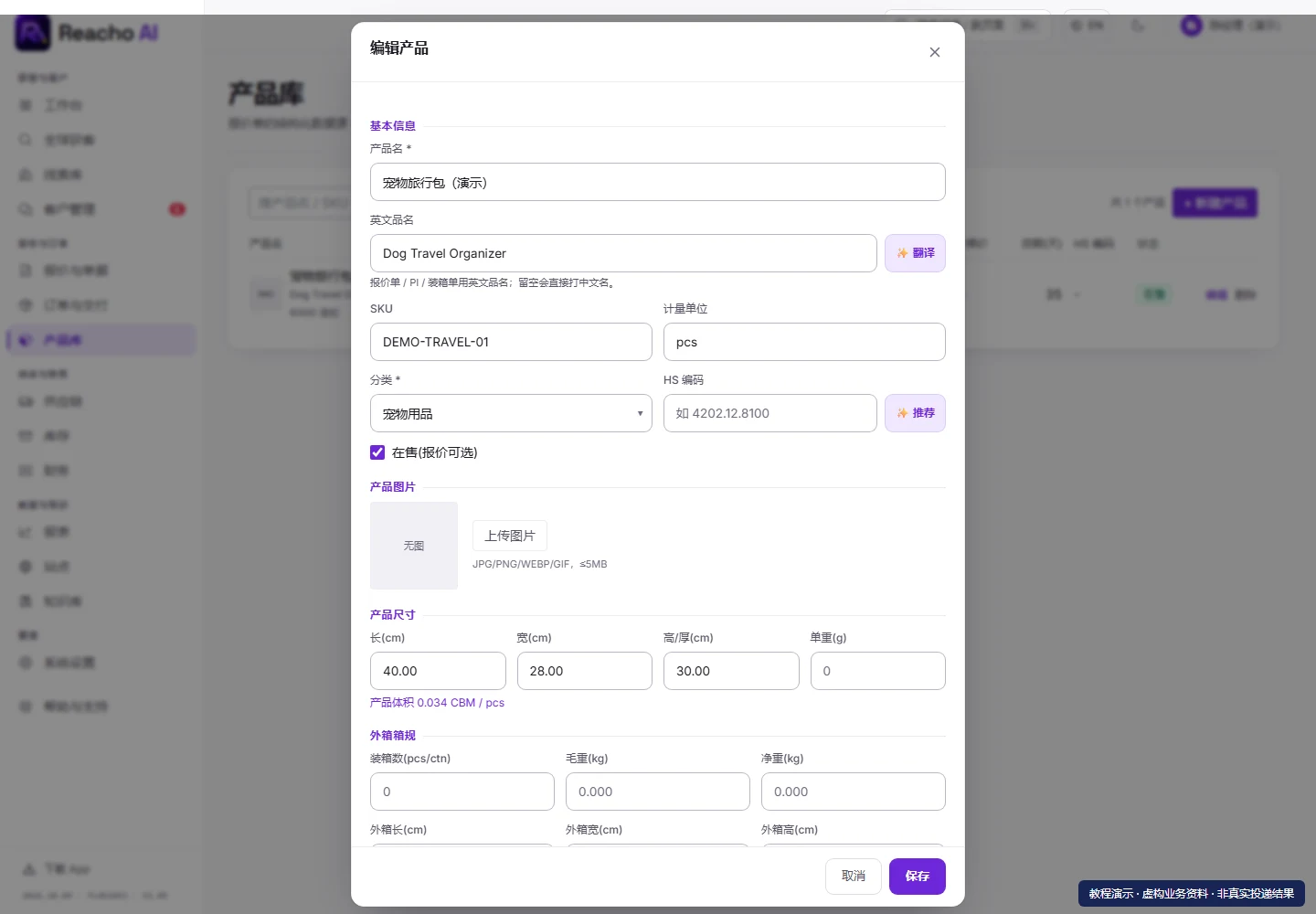
点击“+ 新建产品”,填写产品名、英文品名、SKU 和分类。
本例中文名“宠物旅行包”,英文名“Dog Travel Organizer”,分类选宠物用品。英文品名会用于对外单据,不要把内部备注写进品名。
2.核对尺寸、材料与供货条件
按厘米填长、宽、高,按界面单位填写重量。产品尺寸和外箱尺寸不是一回事。
本例 MOQ 100、参考货期 35 天。真实业务应按实际能力填写;货期不是系统替你作出的交付保证。
没有确认的成本、HS 编码、阶梯价和装箱信息可以暂留空。不要为了让表格完整而猜数。产品图片仅上传有权使用的实际资料。
3.保存并回到列表检查
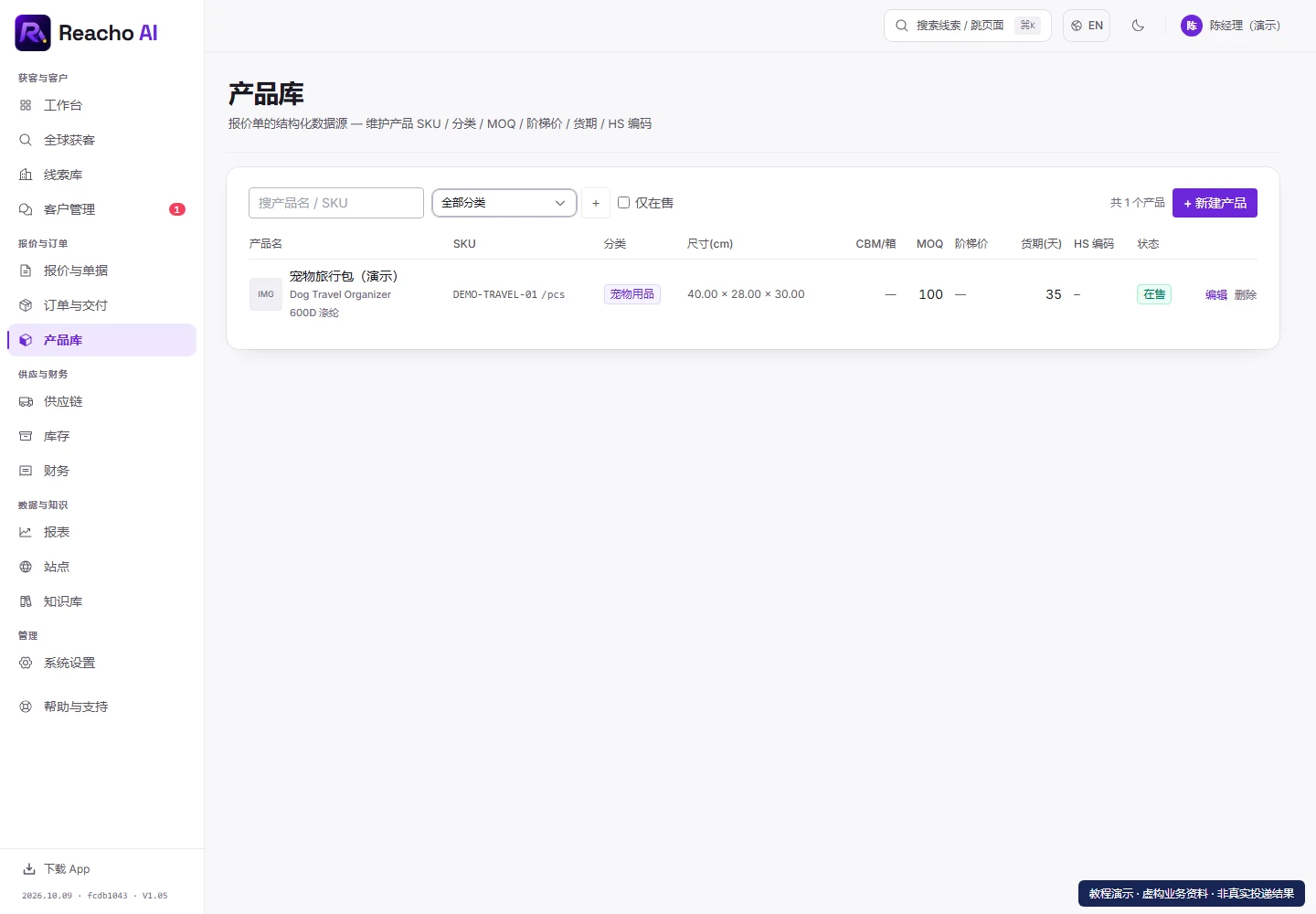
保存后,按 SKU 或品名找到刚建的产品,检查尺寸、MOQ、货期和在售状态。
再点“编辑”确认字段。产品资料更新不会自动替你改掉已经确认或发送的历史单据。
做完后检查这几项
- 用 SKU 能找到产品。
- 英文品名、尺寸单位和 MOQ 正确。
- 未确认的成本和认证没有被随意填写。
常见问题
- 为什么产品有了,写信仍不够具体?
- 再到“我的知识库”补上使用场景、定制范围和常见问答。产品列表不等于完整的业务知识。
- 没有产品图片可以先保存吗?
- 可以先维护必要文字资料;界面的必填项以当前提示为准。后续补真实图片,别用无关图片代替。
积分与用量:手工建产品不扣积分。界面中的 AI 翻译、推荐等按钮属于独立动作,使用前查看实际提示。