
A04 · 约 8 分钟
准备我的知识库并检索验证
把产品介绍、定制要求和常见问答整理成 AI 可以检索的资料。
更新:2026-10-09 · 适用:主账号或管理员负责编辑,成员按权限使用
学完能做到
一篇私有知识文档保存并完成索引,可以用问题检查是否能找到相关内容。
操作入口:知识库 → 我的知识库
打开功能(需要登录) →图中企业、联系人与邮箱均为演示资料,非真实收发结果。点击截图可查看大图。
开始前准备
- 准备清晰的文字资料,避免只有图片、没有可读文字的扫描件。
- 可下载本页下方的“宠物旅行包演示知识”作为格式参考,正式使用时替换全部示例参数。
1.新增一篇主题明确的文档
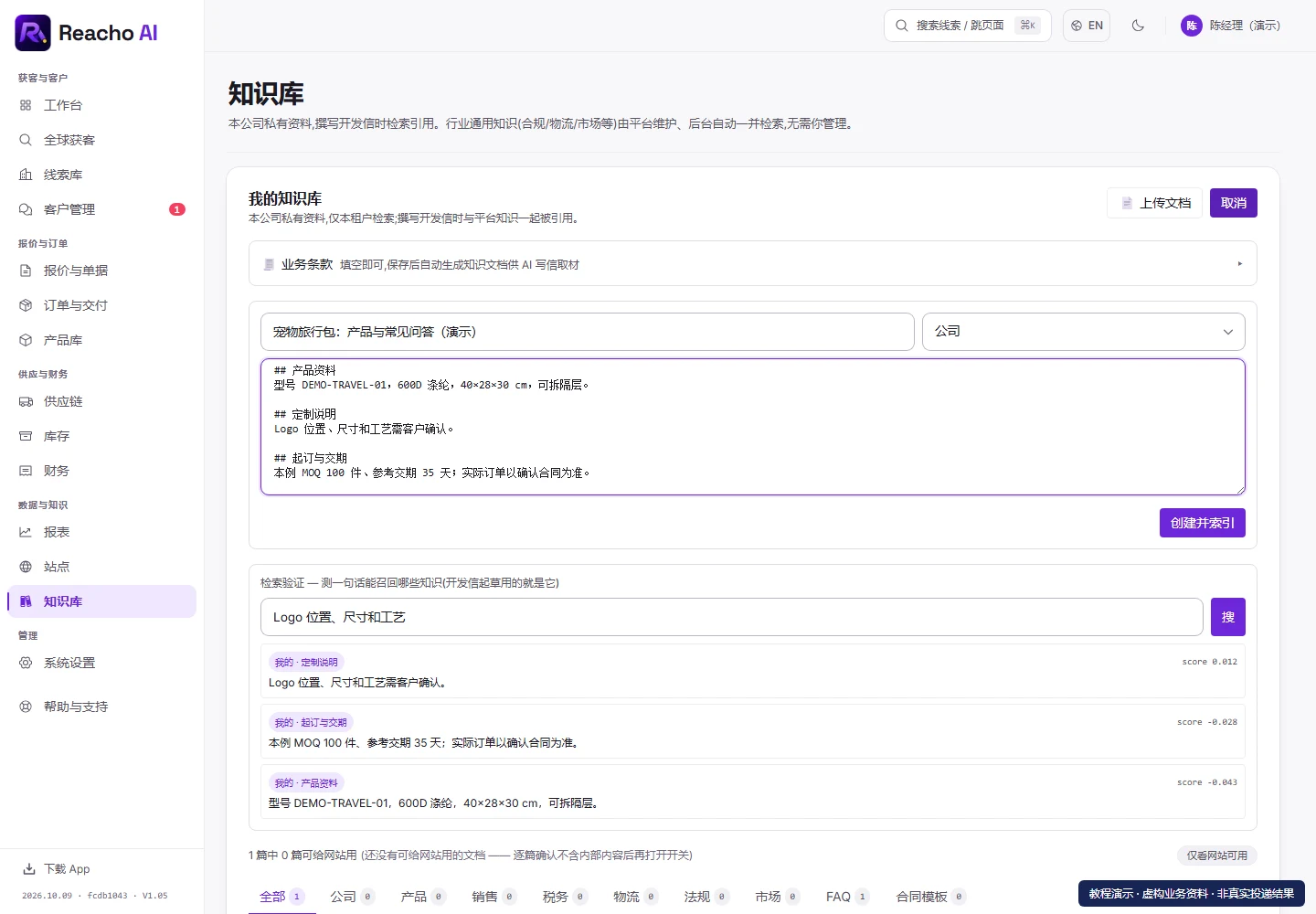
点击“+ 新建文档”,输入标题,选择适当分类,填写正文。也可从“上传文档”导入当前支持的文件。
建议用“## 产品资料”“## 定制说明”“## 起订与交期”等小标题,把一个主题写清楚。不要一篇混放多个公司的资料。
2.创建并索引,检查处理结果
点击“创建并索引”。已有文档修改后,点击“保存 + 重建索引”。
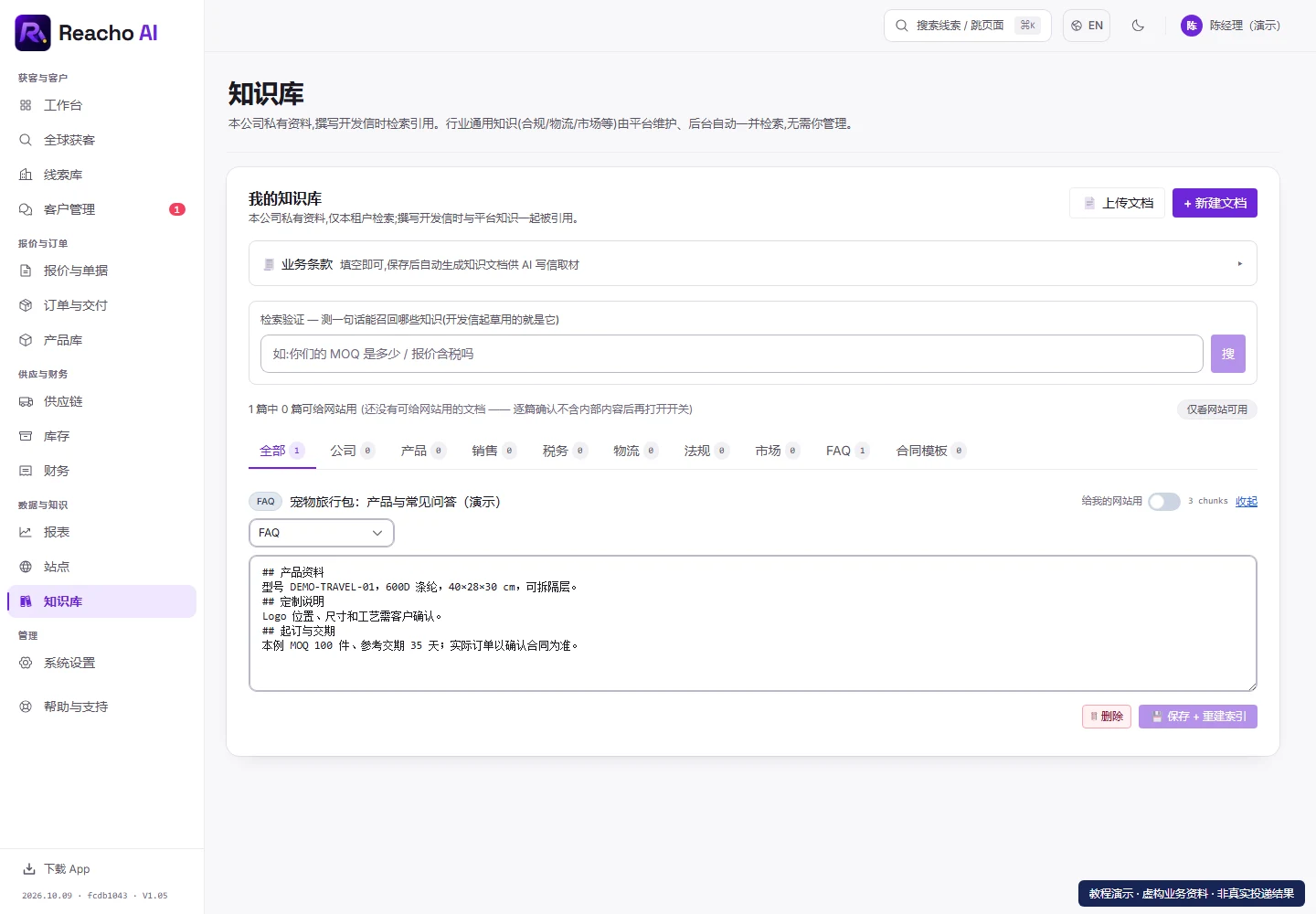
完成后列表会显示 chunks,也就是可检索的内容片段。非空文档一直显示 0 时,不要先假定资料已能被检索,先看错误提示和处理状态。
“给我的网站用”控制内容能否用于网站。客户信息、底价和内部规则不要打开这个开关;私有知识并不需要开此开关才能写信取材。
3.用一句实际问题检索验证
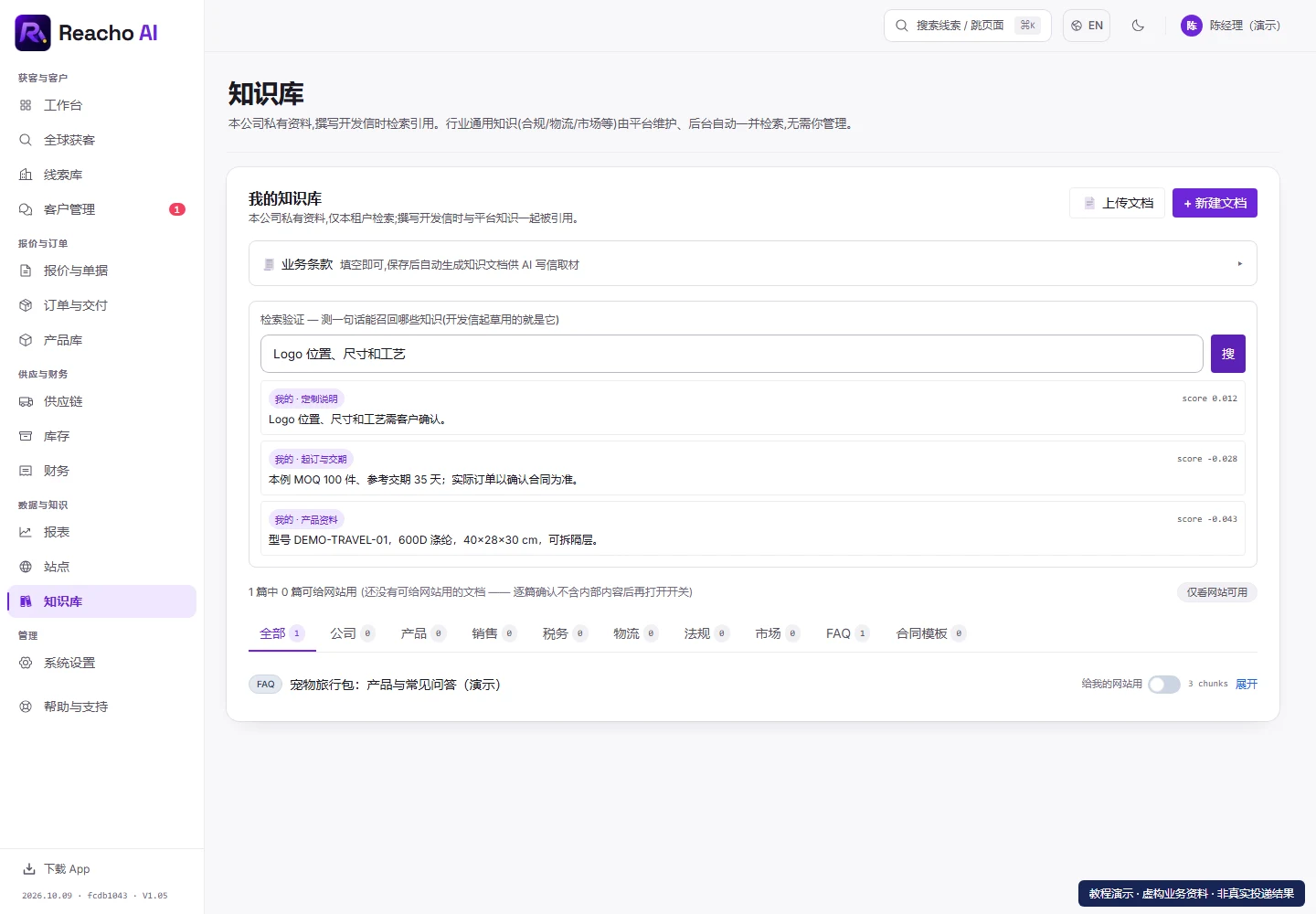
在“检索验证”输入“Logo 位置、尺寸和工艺”,点击“搜”。
检查返回内容是否包含正确文档与参数。检索命中只是取材可用,不代表 AI 后续每句话都会正确,生成邮件仍需人工核对。
做完后检查这几项
- 文档标题和内容保存完整。
- 有可检索片段,并能找到本次问题相关的段落。
- 内部资料未标为网站可用。
常见问题
- 上传成功,但检索找不到?
- 先确认文件文字可提取、索引完成,再换成具体问题。扫描件可能需要先整理为文字;持续失败时把文档标题和错误提示交给管理员。
- 界面显示平台知识库,而不是我的知识库?
- 截图使用普通租户账号。平台管理员看到的是另一套管理页面,不要按超管界面为租户配置资料。
积分与用量:文本管理与 AI 使用是不同环节。索引、检索和后续生成以当前功能提示及积分明细为准;不要由“上传完成”推断一定免费或一定已扣费。