
A05 · 约 8 分钟
接入发件邮箱与发件身份
选择邮箱服务,配置授权和发件名称,弄清连接状态与实际投递的区别。
更新:2026-10-09 · 适用:主账号或有邮箱管理权限的管理员
学完能做到
发件邮箱出现在身份列表中,写信时能选择正确的发件人。实际发信前完成自己的邮箱检查。
操作入口:系统设置 → 发件邮箱
打开功能(需要登录) →图中企业、联系人与邮箱均为演示资料,非真实收发结果。点击截图可查看大图。
开始前准备
- 已有的企业邮箱或支持的邮件服务账号;需要时向邮箱管理员取得客户端授权码。
- 确认邮箱服务允许 SMTP/IMAP 或对应 OAuth 授权。密码、授权码不要写进知识库、截图或客服公开消息。
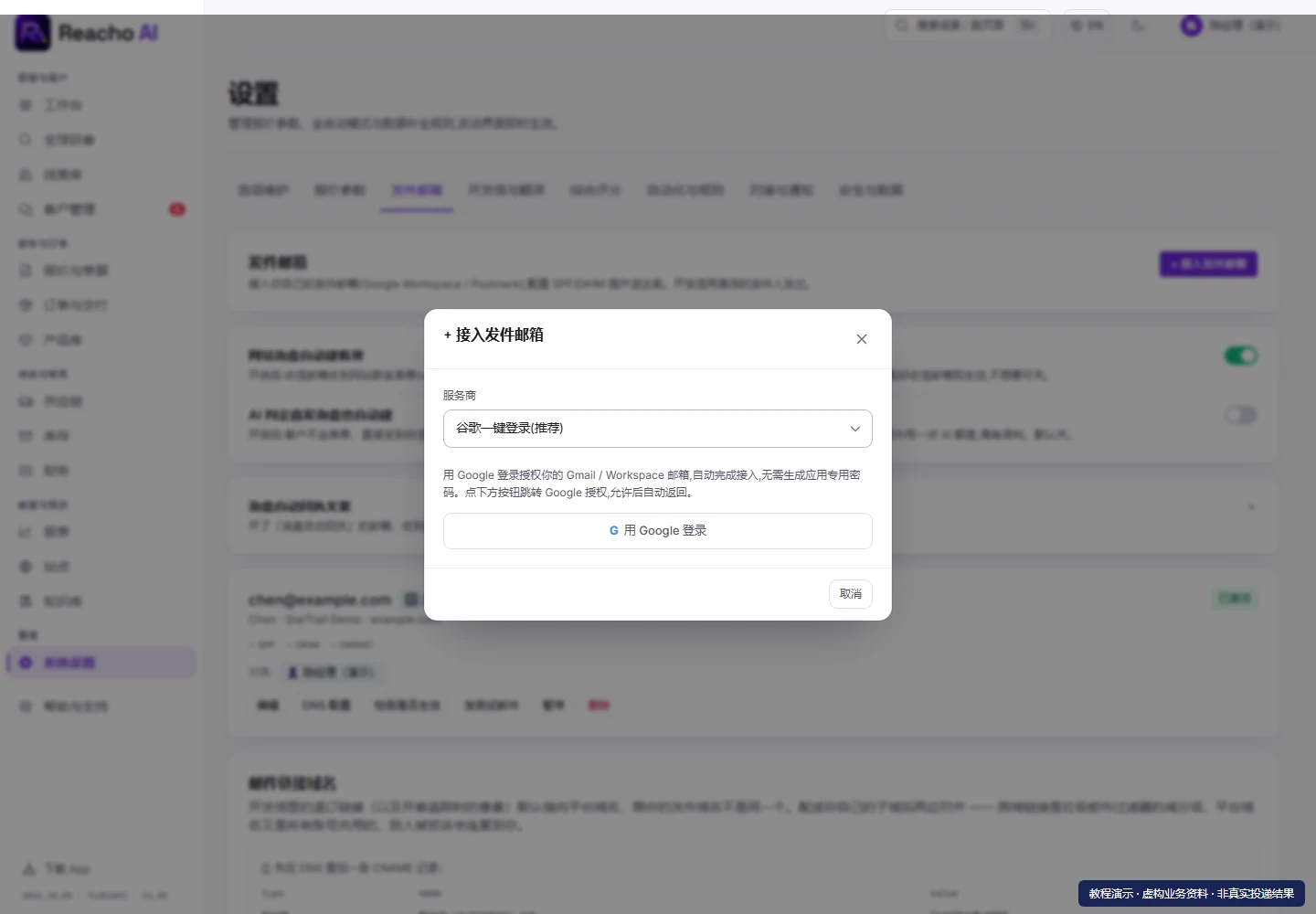
1.选择自己的邮箱服务
点击“+ 接入发件邮箱”。Google 账号按页面的授权入口完成操作;企业邮箱则选择实际服务商。
不要因为教程展示某个选项,就把别家邮箱选成同一个服务商。提供商策略和可用授权方式以你的账号实际情况为准。
2.填写发件信息和授权资料
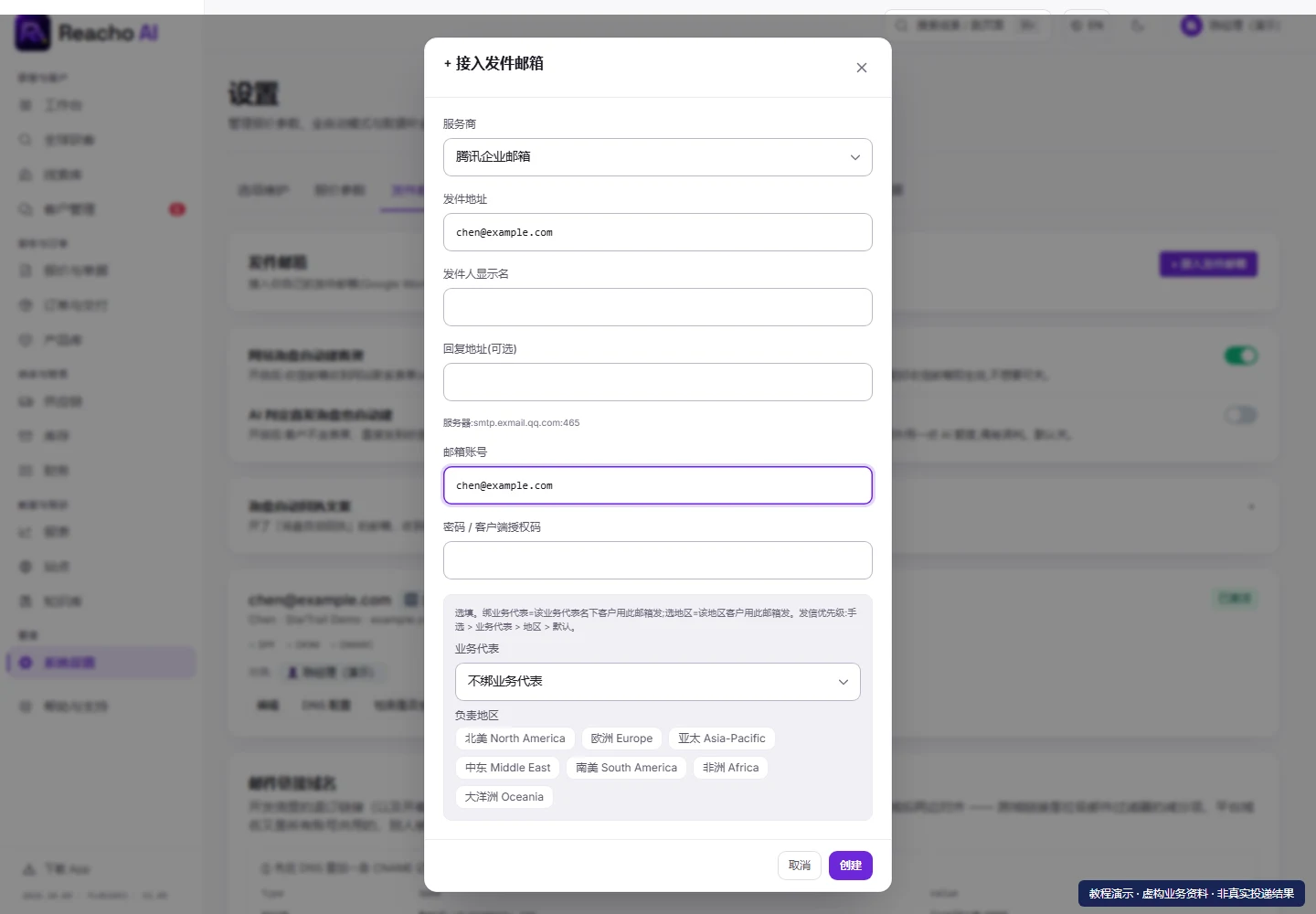
填写发件地址、发件显示名称、需要时的回复地址。SMTP 账号与发件地址通常应对应有权使用的邮箱。
预设服务商会带出服务器配置;自定义服务按你的邮箱管理员提供的主机、端口和加密方式填写。不要直接复制演示邮箱或猜服务器。
输入客户端授权码或适用的密码后创建身份。可按实际需要指定业务代表归属。
3.检查身份,再验证投递
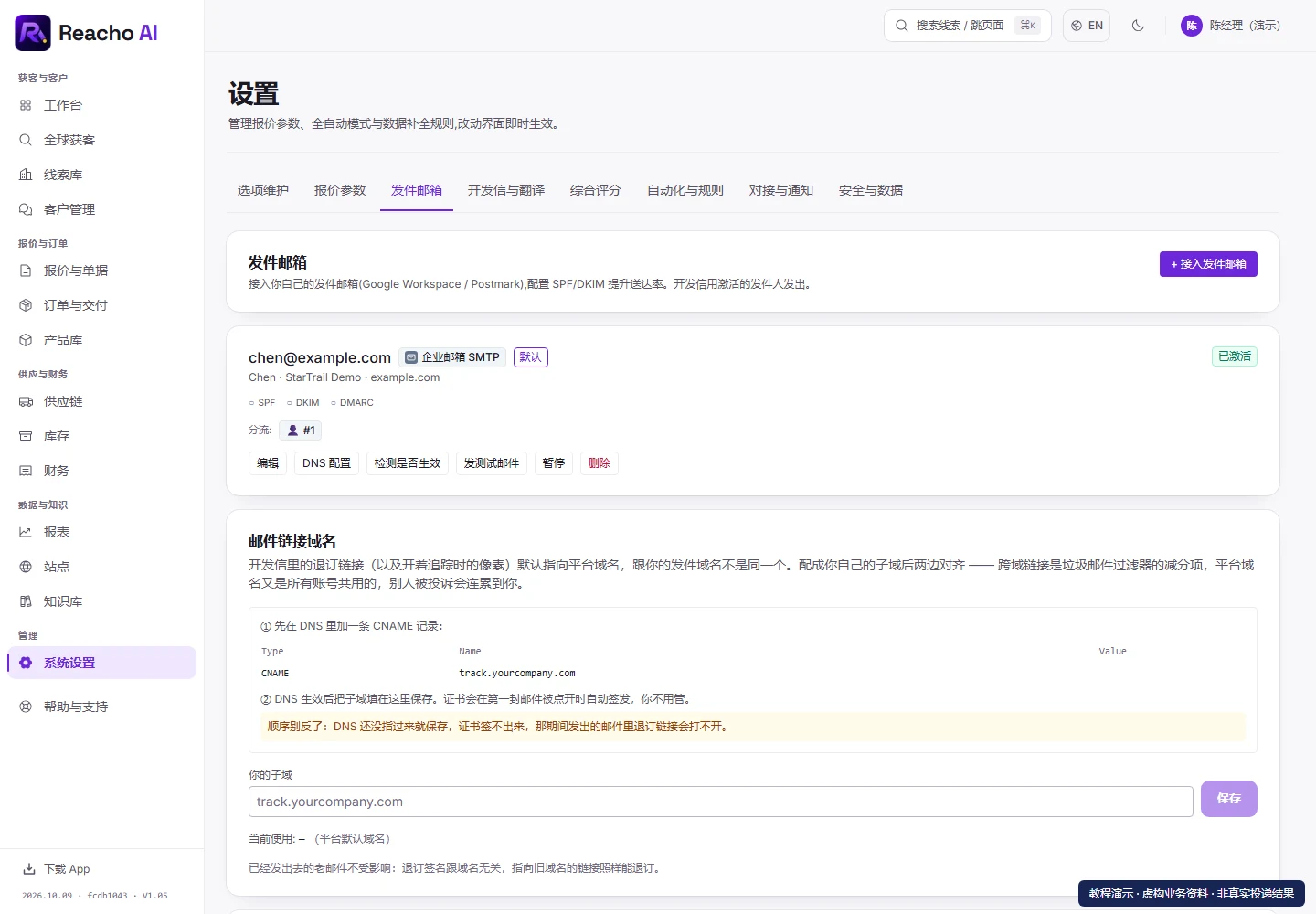
返回列表,核对地址、默认身份、状态和负责人。按页面完成必要的 DNS 检测。
点击“发测试邮件”会触发真实外发流程,使用自己有权接收的测试邮箱,确认收件箱和垃圾箱。系统显示发送成功,只代表发送流程被接受,不等于对方已读。
本教程的“已激活”卡片来自演示数据,不证明 example.com 已验证或可发信。
做完后检查这几项
- 发件名称和地址正确,不会冒用别人的邮箱。
- 实际账号完成所需授权/DNS 检查。
- 自己控制的测试收件箱能收到邮件后,再用于客户沟通。
常见问题
- 有邮箱密码,为什么仍然连接失败?
- 有些服务需要客户端授权码、单独开通 SMTP/IMAP 或管理员批准。按该邮箱服务的要求处理,不能仅反复重试密码。
- 为什么列表有身份,写信时却不可选?
- 检查激活状态、业务代表归属和当前用户权限。多个邮箱时还要确认默认身份与分流配置。
积分与用量:配置与检测、测试邮件和正式外发不是同一个动作。测试和发送前查看当前提示;正式发送按系统计量规则执行。