
C04 · 约 6 分钟
把 WhatsApp 草稿带到桌面或手机
检查号码与草稿后跳转 WhatsApp,并由你在目标应用确认发送。
更新:2026-10-09 · 适用:有对应业务操作权限的成员
学完能做到
检查号码与草稿后跳转 WhatsApp,并由你在目标应用确认发送。
操作入口:客户详情 → 开发信 → WhatsApp
打开功能(需要登录) →适用条件:桌面/手机的原生应用接管取决于设备配置;本教程不宣称已验证所有系统的草稿带入。
图中企业、联系人与邮箱均为演示资料,非真实收发、交易或第三方查询结果。点击截图可查看大图。
开始前准备
- 设备已安装并登录 WhatsApp,或具备对应网页端使用条件。
- 联系人号码应带国际区号;示例号码不能用于真实联系。
1.选择 WhatsApp 渠道
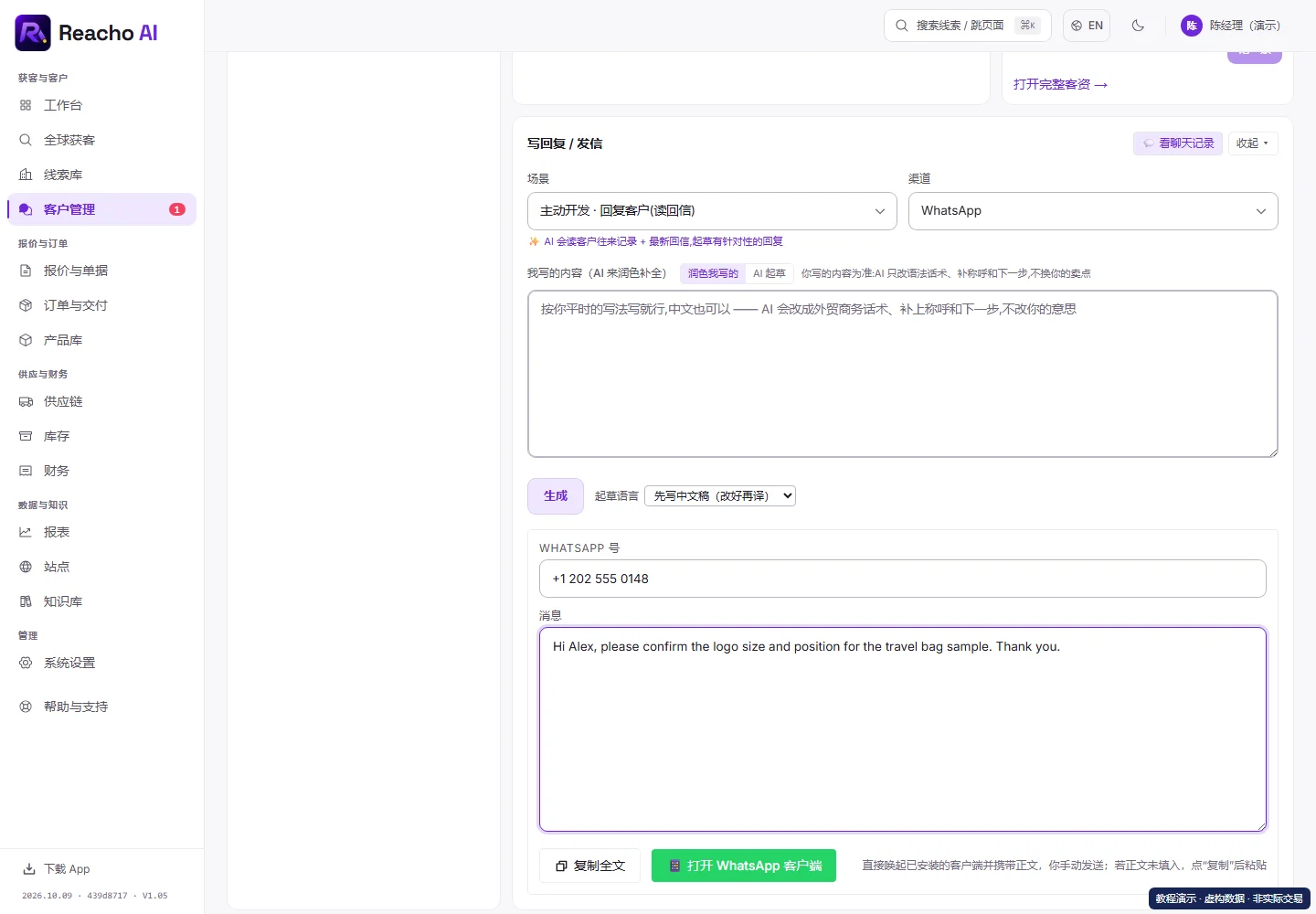
打开客户详情的发信面板,选择 WhatsApp。核对联系人号码,去掉号码格式中的无关文字,确认国际区号。
2.把邮件写法改成聊天表达
保留问题和下一步,缩短正文;WhatsApp 不需要邮件式 Best regards、姓名、公司、职务、联系方式整段落款。
检查带入文本,不要把内部分析、报价底价或未确认承诺发给客户。
3.跳转后仍要人工确认
点击打开 WhatsApp 后,系统请求设备交接号码和草稿。不同系统、浏览器和登录状态可能出现选择应用或安装提示。
在目标应用再次核对号码和内容,最后由你点击发送。Reacho 的跳转不等于消息已送达;没有带入时可复制正文后粘贴。
做完后检查这几项
- 号码与区号正确,文本无邮件式长落款。
- 知道跳转、草稿带入、发送和送达是不同状态。
常见问题
- 点了没有打开桌面端怎么办?
- 先检查安装和登录状态、浏览器是否拦截应用协议。可以在已登录客户端找到正确联系人后手动粘贴;不要反复点击并假定已经发送。
积分与用量:手工查看与业务登记、AI 生成和外部查询是不同动作。执行前查看页面提示,发生扣分时到“用量”核对动作、时间与操作人。